OLAP отчет по продажам
OLAP-отчёт по продажам находится в BackOffice → «Отчеты» → «OLAP-отчёт». Для работы требуется право доступа к отчётам.
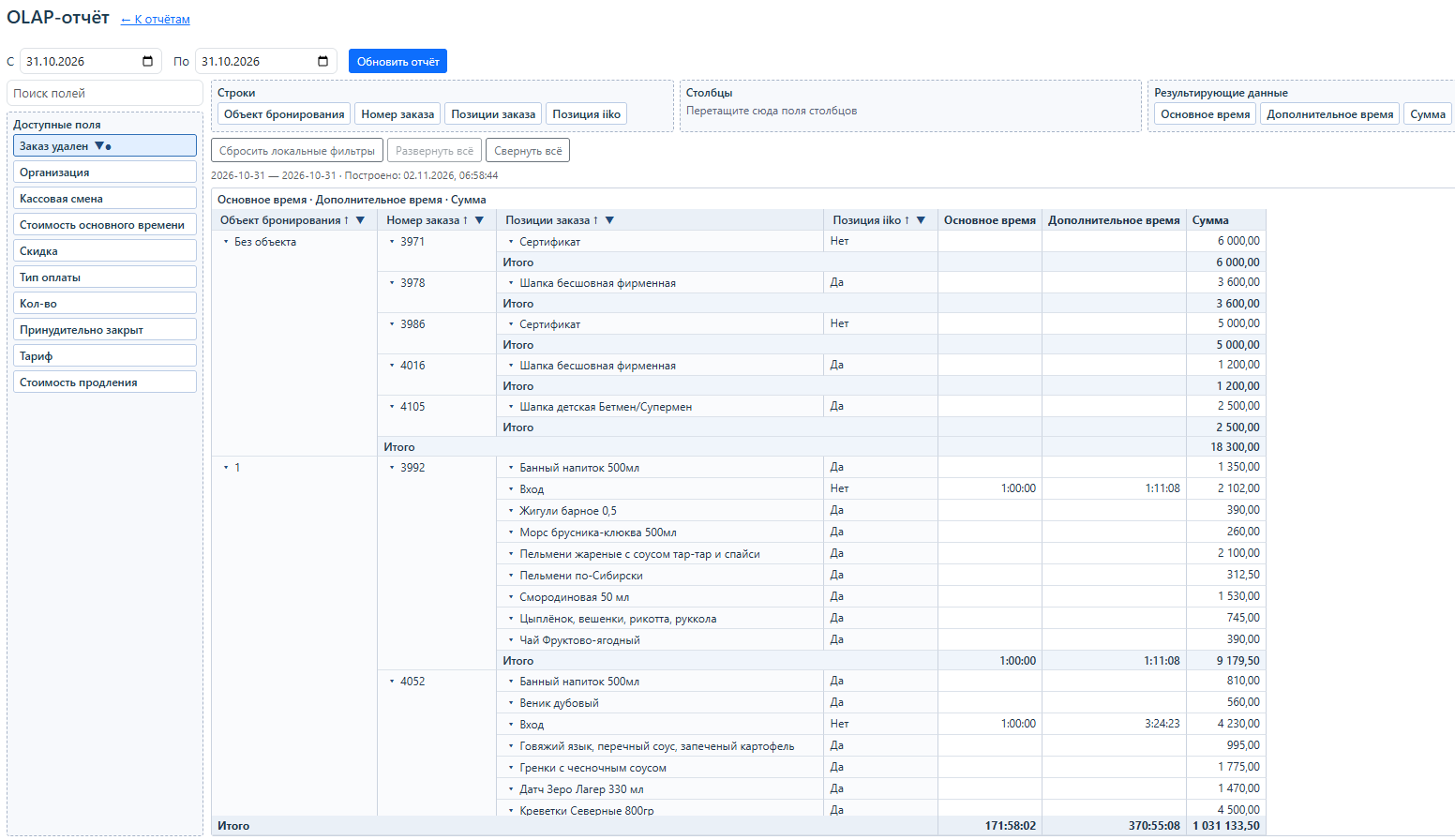
Отчёт позволяет самостоятельно выбрать, как анализировать продажи: по организациям, объектам бронирования, заказам, кассовым сменам, позициям, тарифам и типам оплаты. Он строится для одной выбранной компании и включает все её действующие организации.
1. Задайте период. В полях «С» и «По» укажите начальную и конечную даты. Обе даты включаются в период и должны находиться в пределах одного календарного года.
2. Настройте структуру таблицы. Перетащите нужные поля из доступных в области «Строки», «Столбцы» и «Результирующие данные». Строки и столбцы определяют группировку, результирующие данные — рассчитываемые показатели. Для поиска поля используйте «Поиск полей».
3. Расположите поля в нужном порядке. Порядок слева направо задаёт вложенность. Например, поля «Организация» → «Объект бронирования» → «Номер заказа» покажут организации, внутри них — объекты, а затем отдельные заказы. Чтобы убрать поле из таблицы, перетащите его обратно в доступные.
4. Нажмите «Обновить отчёт». Программа загрузит данные за выбранный период. После изменения периода или добавления ранее не загруженных полей нажмите эту кнопку повторно. До обновления таблица может показывать прежние данные, а новые поля — оставаться пустыми.
5. Отберите нужные значения. Откройте фильтр в заголовке поля, отметьте значения и нажмите «Применить». В фильтре доступны поиск, «Выбрать все» или «Снять все». Например, чтобы оставить одну организацию, добавьте поле «Организация» в строки или столбцы и выберите её в фильтре.

6. Изучите результат. Группы можно сворачивать и разворачивать по отдельности либо кнопками «Свернуть всё» и «Развернуть всё». Нажатие на название поля со стрелкой меняет порядок сортировки. Перестановка загруженных полей, сортировка и фильтрация выполняются сразу, без повторной загрузки.
При чтении отчёта учитывайте следующие правила:
- По умолчанию удалённые заказы исключены фильтром «Заказ удален = Нет». Этот фильтр доступен на плашке даже без добавления поля в таблицу. Для просмотра удалённых заказов выберите «Да», для просмотра всех — оба значения.
- Закрытые заказы отбираются по дате закрытия, удалённые — по дате удаления.
- «Кассовая смена» показывает внутренний номер смены TimeService. Простые продажи отображаются как «Без объекта», заказы без привязанной смены — как «Без смены».
- При фильтрации по позициям на уровне итогов заказов сохраняется вся оплата подходящих заказов. Поэтому такой итог может отличаться от суммы выбранных позиций.
- В разрезе «Тип оплаты» показываются фактические оплаты. Пересечения типов оплаты с позициями, скидками, количеством и временем могут оставаться пустыми.
В текущей версии экспорт OLAP в Excel и сохранение пользовательских настроек отчёта не предусмотрены, но мы уже работаем над этим.